Domain mved.de kaufen?
Wir ziehen mit dem Projekt
mved.de um.
Sind Sie am Kauf der Domain
mved.de interessiert?
domain@kv-gmbh.de · 0541-91531010
Domain mved.de kaufen?
Was ist ein USB Debugging?
Was ist ein USB Debugging? USB Debugging ist eine Funktion, die es ermöglicht, ein Android-Gerät mit einem Computer zu verbinden, um Entwicklern Zugriff auf erweiterte Debugging- und Entwicklertools zu geben. Durch das Aktivieren von USB Debugging können Entwickler Fehler im Code schneller identifizieren und beheben. Es ist auch nützlich für die Installation von benutzerdefinierten ROMs oder das Übertragen von Dateien zwischen dem Gerät und dem Computer. Allerdings sollte USB Debugging nur aktiviert werden, wenn es wirklich benötigt wird, da es potenzielle Sicherheitsrisiken birgt. **
Wo aktiviere ich USB Debugging?
Um USB Debugging zu aktivieren, musst du zuerst die Entwickleroptionen auf deinem Android-Gerät freischalten. Dies kannst du tun, indem du in die Einstellungen deines Geräts gehst, dort auf "Über das Telefon" oder "Telefoninfo" tippst und dann mehrmals auf die Build-Nummer klickst, bis die Entwickleroptionen freigeschaltet sind. Anschließend gehst du zurück zu den Einstellungen, wählst die Entwickleroptionen aus und aktivierst dort die Option für USB Debugging. Nun kannst du dein Gerät per USB-Kabel mit einem Computer verbinden und das USB Debugging nutzen. **

Ähnliche Suchbegriffe für USB-Debugging
Top-Angebote
Produkte zum Begriff USB-Debugging:
-
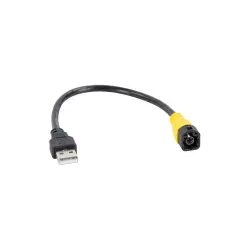
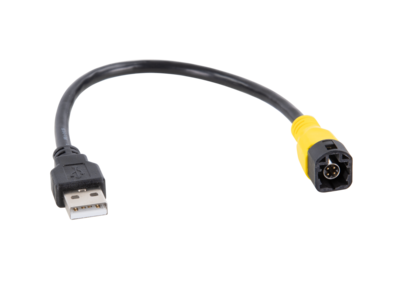
USB Adapter VW diverse Fahrzeuge LVDS gelb>USB-A 44-1324-006USB Adapter VW diverse Fahrzeuge LVDS gelb>USB-A/44-1324-006 Beschreibung: USB Adapter VW USB, USB/AUX Adapter, Einsätze und Platinen ermöglichen die Aufrechterhaltung vorhandener OEM Anschlüsse bei Einbau eines neuen Gerätes mit USB und/oder AUX Eingängen. Die Verwendung von USB gestütztem Android Auto oder Apple Car Play kann eingeschränkt oder auch nicht möglich sein. Hinweis: Anschluss: OEM USB HSD LVDS J(m) gelb > USB-A Für folgende Fahrzeuge geeignet: VW diverse Fahrzeuge9,99 €*Versand: 6,99 €Sichere Weiterleitung zum Anbieter
-
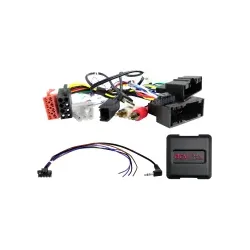
Lenkradfernbedienungsadapter Ford diverse Fahrzeuge 24Pin Multilead USB/AUX 4...Lenkradfernbedienungsadapter Ford diverse Fahrzeuge 24Pin Multilead USB/AUX 42xfo018 Beschreibung: Lenkradfernbedienungsadapter Ford Behalten Sie die originalen Lenkradfernbedienungsfunktionen beim Tausch des Werksradios gegen ein Nachrüstradio bei. Je nach Fahrzeugausstattung sowie Funktionsumfang und Software des Nachrüstgeräts können einzelne Bedienfunktionen entfallen oder durch andere Funktionen ersetzt werden. Vergleichen Sie die abgebildeten Stecker des Adapters mit denen in Ihrem Fahrzeug und vergewissern Sie sich, dass diese optisch und technisch passen. Prüfen Sie bitte auch, ob eines der angegebenen originalen Werksradios in Ihrem Fahrzeug verbaut war. Vor der Endmontage Fahrzeugfunktionen, Fahrzeugeinstellungen und Lenkradfernbedienung auf Funktion prüfen. Hinweis: CAN Bus Anschluss: 24 Pin Ford Stecker Anschluss: OEM Lenkradfernbedienung > 3,5mm Klinke / ...87,99 €*Versand: 9,99 €Sichere Weiterleitung zum Anbieter

-
Wo finde ich USB Debugging?
USB Debugging ist eine Funktion auf Android-Geräten, die es ermöglicht, eine Verbindung zwischen dem Gerät und einem Computer herzustellen, um Fehlerbehebung und Entwicklungsaufgaben durchzuführen. Um USB Debugging zu aktivieren, musst du zuerst die Entwickleroptionen auf deinem Android-Gerät freischalten. Dies kannst du tun, indem du in den Einstellungen auf "Über das Telefon" oder "Telefoninfo" tippst und dann mehrmals auf die Build-Nummer klickst, bis die Entwickleroptionen freigeschaltet sind. Sobald die Entwickleroptionen verfügbar sind, kannst du dort USB Debugging aktivieren. Beachte jedoch, dass das Aktivieren von USB Debugging Sicherheitsrisiken mit sich bringen kann, da es unbefugten Zugriff auf dein Gerät ermöglichen kann. Stelle daher sicher, dass du diese Funktion nur aktivierst, wenn du sie wirklich benötigst. **
-
Wird USB-Debugging nicht erkannt?
Es gibt mehrere mögliche Gründe, warum USB-Debugging nicht erkannt wird. Es könnte sein, dass das USB-Kabel defekt ist oder nicht richtig angeschlossen ist. Es könnte auch sein, dass das Gerät nicht ordnungsgemäß mit dem Computer verbunden ist oder dass das USB-Debugging auf dem Gerät nicht aktiviert ist. Es könnte auch sein, dass der Treiber für das Gerät nicht korrekt installiert ist. **
-
Wie kann ich USB Debugging aktivieren?
Um USB-Debugging zu aktivieren, musst du zuerst die Entwickleroptionen auf deinem Android-Gerät aktivieren. Dazu gehst du in die Einstellungen, wählst den Punkt "Über das Telefon" oder "Telefoninfo" und tippst mehrmals auf die Build-Nummer, bis du als Entwickler freigeschaltet bist. Anschließend gehst du zurück zu den Einstellungen, wählst "Entwickleroptionen" aus und aktivierst dort die Option "USB-Debugging". Danach verbindest du dein Gerät mit einem Computer und bestätigst die USB-Debugging-Anfrage auf deinem Smartphone. Nun ist USB-Debugging aktiviert und du kannst dein Gerät für Entwicklerzwecke nutzen. **
-
Wie kann ich USB Debugging deaktivieren?
Um USB-Debugging zu deaktivieren, musst du zuerst die Entwickleroptionen auf deinem Gerät aktivieren. Gehe dazu in die Einstellungen deines Smartphones, tippe auf "Über das Telefon" und dann mehrmals auf "Build-Nummer", bis die Entwickleroptionen freigeschaltet sind. Anschließend gehe zurück zu den Einstellungen, wähle "Entwickleroptionen" aus und deaktiviere dort die Option für USB-Debugging. Bestätige die Deaktivierung und schon ist USB-Debugging auf deinem Gerät ausgeschaltet. **
Wie aktiviere ich USB-Debugging über ADB?
Um USB-Debugging über ADB zu aktivieren, musst du zuerst die Entwickleroptionen auf deinem Android-Gerät aktivieren. Gehe dazu zu den Einstellungen, tippe auf "Über das Telefon" oder "Telefoninfo" und tippe dann sieben Mal auf "Build-Nummer". Dadurch werden die Entwickleroptionen freigeschaltet. Gehe dann zurück zu den Einstellungen, tippe auf "Entwickleroptionen" und aktiviere "USB-Debugging". **
Wo finde ich USB Debugging Samsung Galaxy s7?
Um USB-Debugging auf einem Samsung Galaxy S7 zu aktivieren, musst du zuerst die Entwickleroptionen auf dem Gerät freischalten. Gehe dazu in die Einstellungen deines Geräts und tippe auf "Über das Telefon". Dort findest du die Build-Nummer, die du mehrmals hintereinander antippen musst, bis die Entwickleroptionen freigeschaltet sind. Sobald die Entwickleroptionen verfügbar sind, gehe zurück zu den Einstellungen und wähle "Entwickleroptionen" aus. Suche nach der Option "USB-Debugging" und aktiviere sie, indem du den Schalter nach rechts schiebst. Wenn du nun dein Samsung Galaxy S7 mit einem Computer verbindest, wirst du aufgefordert, die USB-Debugging-Verbindung zu autorisieren. Bestätige dies auf deinem Gerät, um eine Verbindung zwischen dem Gerät und dem Computer herzustellen, die das Debugging ermöglicht. Wenn du Schwierigkeiten hast, die Entwickleroptionen oder die USB-Debugging-Option zu finden, kannst du auch online nach Anleitungen suchen oder den Samsung-Support kontaktieren, um weitere Unterstützung zu erhalten. **
Top-Angebote
Produkte zum Begriff USB-Debugging:
-
Foundations of Linux Debugging, Disassembling, and Reversing, Fachbücher von Dmitry VostokovDas Buch "Foundations of Linux Debugging, Disassembling, and Reversing" bietet eine umfassende Einführung in die Grundlagen der Fehlersuche, des Disassemblierens und des Reverse Engineering von Linux-Anwendungen. Es richtet sich an Entwickler, die mit Linux-Desktop- und Cloud-Umgebungen arbeiten, und behandelt Themen wie Intel x64 Assembly Language, das Schreiben von Programmen in Assembly sowie die Analyse von C- und C++-Code. Die Leser werden durch praktische Übungen und detaillierte Erklärungen geführt, um ein tiefes Verständnis für die interne Struktur und das Verhalten von Linux-Programmen zu entwickeln. Das Buch nutzt die neueste Version von Debian und bietet Einblicke in die Diagnose von Kernspeicherabbildern, Live-Debugging und die Analyse von Malware und Schwachstellen. Mit dem GDB-Debugger lernen die Leser, wie man Disassemblierung und Reverse Engineering effektiv anwendet.49,40 €*Versand: 0,00 €Sichere Weiterleitung zum Anbieter
-
Schneider Electric STBSPU1000 Advantys STB, Konfigurations- und Debugging-Software, 1-Lizenz (1 Station)Modicon STB. Konfigurations- und Parametriersoftware. Advantys STB, Konfigurations- und Debugging-Software, 1-Lizenz (1 Station). Konfigurations- und Parametriersoftware für die dezentralen E/A-Systeme Modicon STB, OTB, FTB und FTM. Die Software ist mehrsprachig aufgebaut und verfügt über Online-Hilfe in 5 Sprachen (Deutsch, Englisch, Französisch, Spanisch, Italienisch). Lauffähig unter Windows XP, Windows Vista und Windows 7 32/64 Bit. Die Software läuft unlizensiert 21 Tage lang auch mit Online-Funktionen. Nach 21 Tagen stehen ohne Lizensierung nur noch die Offline-Funktionen (z.B. Ressourcenanalyse, erstellen der Stückliste) zur Verfügung.178,26 €*Versand: 7,10 €Sichere Weiterleitung zum Anbieter
-
USB Adapter VW diverse Fahrzeuge LVDS gelb>USB-A 44-1324-006USB Adapter VW diverse Fahrzeuge LVDS gelb>USB-A/44-1324-006 Beschreibung: USB Adapter VW USB, USB/AUX Adapter, Einsätze und Platinen ermöglichen die Aufrechterhaltung vorhandener OEM Anschlüsse bei Einbau eines neuen Gerätes mit USB und/oder AUX Eingängen. Die Verwendung von USB gestütztem Android Auto oder Apple Car Play kann eingeschränkt oder auch nicht möglich sein. Hinweis: Anschluss: OEM USB HSD LVDS J(m) gelb > USB-A Für folgende Fahrzeuge geeignet: VW diverse Fahrzeuge9,99 €*Versand: 6,99 €Sichere Weiterleitung zum Anbieter
-
Was ist ein USB Debugging?
Was ist ein USB Debugging? USB Debugging ist eine Funktion, die es ermöglicht, ein Android-Gerät mit einem Computer zu verbinden, um Entwicklern Zugriff auf erweiterte Debugging- und Entwicklertools zu geben. Durch das Aktivieren von USB Debugging können Entwickler Fehler im Code schneller identifizieren und beheben. Es ist auch nützlich für die Installation von benutzerdefinierten ROMs oder das Übertragen von Dateien zwischen dem Gerät und dem Computer. Allerdings sollte USB Debugging nur aktiviert werden, wenn es wirklich benötigt wird, da es potenzielle Sicherheitsrisiken birgt. **
-
Wo aktiviere ich USB Debugging?
Um USB Debugging zu aktivieren, musst du zuerst die Entwickleroptionen auf deinem Android-Gerät freischalten. Dies kannst du tun, indem du in die Einstellungen deines Geräts gehst, dort auf "Über das Telefon" oder "Telefoninfo" tippst und dann mehrmals auf die Build-Nummer klickst, bis die Entwickleroptionen freigeschaltet sind. Anschließend gehst du zurück zu den Einstellungen, wählst die Entwickleroptionen aus und aktivierst dort die Option für USB Debugging. Nun kannst du dein Gerät per USB-Kabel mit einem Computer verbinden und das USB Debugging nutzen. **
-
Wo finde ich USB Debugging?
USB Debugging ist eine Funktion auf Android-Geräten, die es ermöglicht, eine Verbindung zwischen dem Gerät und einem Computer herzustellen, um Fehlerbehebung und Entwicklungsaufgaben durchzuführen. Um USB Debugging zu aktivieren, musst du zuerst die Entwickleroptionen auf deinem Android-Gerät freischalten. Dies kannst du tun, indem du in den Einstellungen auf "Über das Telefon" oder "Telefoninfo" tippst und dann mehrmals auf die Build-Nummer klickst, bis die Entwickleroptionen freigeschaltet sind. Sobald die Entwickleroptionen verfügbar sind, kannst du dort USB Debugging aktivieren. Beachte jedoch, dass das Aktivieren von USB Debugging Sicherheitsrisiken mit sich bringen kann, da es unbefugten Zugriff auf dein Gerät ermöglichen kann. Stelle daher sicher, dass du diese Funktion nur aktivierst, wenn du sie wirklich benötigst. **
-
Wird USB-Debugging nicht erkannt?
Es gibt mehrere mögliche Gründe, warum USB-Debugging nicht erkannt wird. Es könnte sein, dass das USB-Kabel defekt ist oder nicht richtig angeschlossen ist. Es könnte auch sein, dass das Gerät nicht ordnungsgemäß mit dem Computer verbunden ist oder dass das USB-Debugging auf dem Gerät nicht aktiviert ist. Es könnte auch sein, dass der Treiber für das Gerät nicht korrekt installiert ist. **
Ähnliche Suchbegriffe für USB-Debugging
-
Lenkradfernbedienungsadapter Ford diverse Fahrzeuge 24Pin Multilead USB/AUX 4...Lenkradfernbedienungsadapter Ford diverse Fahrzeuge 24Pin Multilead USB/AUX 42xfo018 Beschreibung: Lenkradfernbedienungsadapter Ford Behalten Sie die originalen Lenkradfernbedienungsfunktionen beim Tausch des Werksradios gegen ein Nachrüstradio bei. Je nach Fahrzeugausstattung sowie Funktionsumfang und Software des Nachrüstgeräts können einzelne Bedienfunktionen entfallen oder durch andere Funktionen ersetzt werden. Vergleichen Sie die abgebildeten Stecker des Adapters mit denen in Ihrem Fahrzeug und vergewissern Sie sich, dass diese optisch und technisch passen. Prüfen Sie bitte auch, ob eines der angegebenen originalen Werksradios in Ihrem Fahrzeug verbaut war. Vor der Endmontage Fahrzeugfunktionen, Fahrzeugeinstellungen und Lenkradfernbedienung auf Funktion prüfen. Hinweis: CAN Bus Anschluss: 24 Pin Ford Stecker Anschluss: OEM Lenkradfernbedienung > 3,5mm Klinke / ...87,99 €*Versand: 9,99 €Sichere Weiterleitung zum Anbieter
-
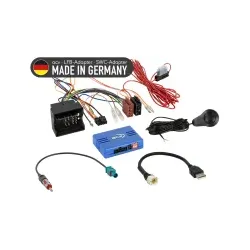
Lenkradfernbedienungsadapter BMW/Mini Fahrzeuge 40Pin Quadlock/PDC/USB/Antenn...Lenkradfernbedienungsadapter BMW/Mini Fahrzeuge 40Pin Quadlock/PDC/USB/Antenne lose 42a-1024-013-0 Beschreibung: Lenkradfernbedienungsadapter BMW / Mini Behalten Sie die originalen Lenkradfernbedienungsfunktionen beim Tausch des Werksradios gegen ein Nachrüstradio bei. Je nach Fahrzeugausstattung sowie Funktionsumfang und Software des Nachrüstgeräts können einzelne Bedienfunktionen entfallen oder durch andere Funktionen ersetzt werden. Vergleichen Sie die abgebildeten Stecker des Adapters mit denen in Ihrem Fahrzeug und vergewissern Sie sich, dass diese optisch und technisch passen. Prüfen Sie bitte auch, ob eines der angegebenen originalen Werksradios in Ihrem Fahrzeug verbaut war. Vor der Endmontage Fahrzeugfunktionen, Fahrzeugeinstellungen und Lenkradfernbedienung auf Funktion prüfen. Hinweis: CAN Bus Anschluss: 40 Pin Quadlock BMW Stecker > Artikel...120,99 €*Versand: 9,99 €Sichere Weiterleitung zum Anbieter
-
Lenkradfernbedienungsadapter Nissan Fahrzeuge 20Pin/24Pin Multilead USB/AUX 4...Lenkradfernbedienungsadapter Nissan Fahrzeuge 20Pin/24Pin Multilead USB/AUX 42xns011 Beschreibung: Lenkradfernbedienungsadapter Nissan Behalten Sie die originalen Lenkradfernbedienungsfunktionen beim Tausch des Werksradios gegen ein Nachrüstradio bei. Je nach Fahrzeugausstattung sowie Funktionsumfang und Software des Nachrüstgeräts können einzelne Bedienfunktionen entfallen oder durch andere Funktionen ersetzt werden. Vergleichen Sie die abgebildeten Stecker des Adapters mit denen in Ihrem Fahrzeug und vergewissern Sie sich, dass diese optisch und technisch passen. Prüfen Sie bitte auch, ob eines der angegebenen originalen Werksradios in Ihrem Fahrzeug verbaut war. Vor der Endmontage Fahrzeugfunktionen, Fahrzeugeinstellungen und Lenkradfernbedienung auf Funktion prüfen. Hinweis: CAN Bus Anschluss: 20 Pin / 24 Pin Nissan Stecker Anschluss: OEM Lenkradfer...67,99 €*Versand: 9,99 €Sichere Weiterleitung zum Anbieter
-
Wie kann ich USB Debugging aktivieren?
Um USB-Debugging zu aktivieren, musst du zuerst die Entwickleroptionen auf deinem Android-Gerät aktivieren. Dazu gehst du in die Einstellungen, wählst den Punkt "Über das Telefon" oder "Telefoninfo" und tippst mehrmals auf die Build-Nummer, bis du als Entwickler freigeschaltet bist. Anschließend gehst du zurück zu den Einstellungen, wählst "Entwickleroptionen" aus und aktivierst dort die Option "USB-Debugging". Danach verbindest du dein Gerät mit einem Computer und bestätigst die USB-Debugging-Anfrage auf deinem Smartphone. Nun ist USB-Debugging aktiviert und du kannst dein Gerät für Entwicklerzwecke nutzen. **
-
Wie kann ich USB Debugging deaktivieren?
Um USB-Debugging zu deaktivieren, musst du zuerst die Entwickleroptionen auf deinem Gerät aktivieren. Gehe dazu in die Einstellungen deines Smartphones, tippe auf "Über das Telefon" und dann mehrmals auf "Build-Nummer", bis die Entwickleroptionen freigeschaltet sind. Anschließend gehe zurück zu den Einstellungen, wähle "Entwickleroptionen" aus und deaktiviere dort die Option für USB-Debugging. Bestätige die Deaktivierung und schon ist USB-Debugging auf deinem Gerät ausgeschaltet. **
-
Wie aktiviere ich USB-Debugging über ADB?
Um USB-Debugging über ADB zu aktivieren, musst du zuerst die Entwickleroptionen auf deinem Android-Gerät aktivieren. Gehe dazu zu den Einstellungen, tippe auf "Über das Telefon" oder "Telefoninfo" und tippe dann sieben Mal auf "Build-Nummer". Dadurch werden die Entwickleroptionen freigeschaltet. Gehe dann zurück zu den Einstellungen, tippe auf "Entwickleroptionen" und aktiviere "USB-Debugging". **
-
Wo finde ich USB Debugging Samsung Galaxy s7?
Um USB-Debugging auf einem Samsung Galaxy S7 zu aktivieren, musst du zuerst die Entwickleroptionen auf dem Gerät freischalten. Gehe dazu in die Einstellungen deines Geräts und tippe auf "Über das Telefon". Dort findest du die Build-Nummer, die du mehrmals hintereinander antippen musst, bis die Entwickleroptionen freigeschaltet sind. Sobald die Entwickleroptionen verfügbar sind, gehe zurück zu den Einstellungen und wähle "Entwickleroptionen" aus. Suche nach der Option "USB-Debugging" und aktiviere sie, indem du den Schalter nach rechts schiebst. Wenn du nun dein Samsung Galaxy S7 mit einem Computer verbindest, wirst du aufgefordert, die USB-Debugging-Verbindung zu autorisieren. Bestätige dies auf deinem Gerät, um eine Verbindung zwischen dem Gerät und dem Computer herzustellen, die das Debugging ermöglicht. Wenn du Schwierigkeiten hast, die Entwickleroptionen oder die USB-Debugging-Option zu finden, kannst du auch online nach Anleitungen suchen oder den Samsung-Support kontaktieren, um weitere Unterstützung zu erhalten. **
* Alle Preise verstehen sich inklusive der gesetzlichen Mehrwertsteuer und ggf. zuzüglich Versandkosten. Die Angebotsinformationen basieren auf den Angaben des jeweiligen Shops und werden über automatisierte Prozesse aktualisiert. Eine Aktualisierung in Echtzeit findet nicht statt, so dass es im Einzelfall zu Abweichungen kommen kann. ** Hinweis: Teile dieses Inhalts wurden von KI erstellt.